|
1.2.3 步骤
|
 
|
|
1.2.3 步骤
|
|
下面的步骤演示加载和运行 ObjectARX 应用程序的方法:
(1)使用APPLOAD命令加载程序。在AutoCAD 2004 中,选择【工具/加载应用程序】菜单项,系统会弹出如图 1.7所示的【加载/卸载应用程序】对话框。
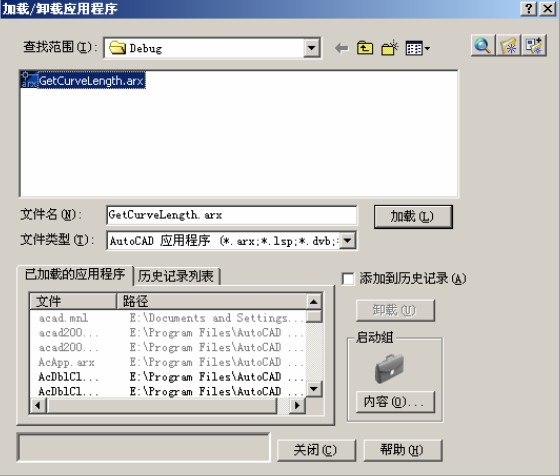
图1.7 加载应用程序
从文件列表中选择所要加载的程序,单击【加载】按钮,就可以将选择的程序加载到AutoCAD 2004 中。需要注意的是,所有二次开发的程序必须加载后才能使用。
如果要经常使用某个程序,就可以让AutoCAD 2004 在启动时自动加载该程序。在【加载/卸载应用程序】对话框中单击【内容】按钮,系统会弹出如图 1.8所示的【启动组】对话框。单击【添加】按钮,系统会弹出【将文件添加到启动组中】对话框,在此对话框中选择所要添加到启动组中的程序。回到【启动组】对话框后,单击【关闭】按钮,返回【加载/卸载应用程序】对话框,此时启动组中的程序已经被加载。
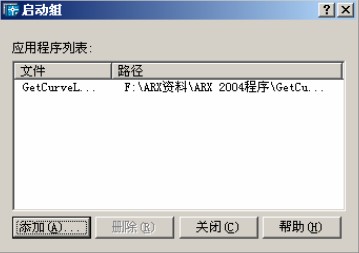
图1.8 将程序添加到启动组
提示:将程序添加到启动组,使其在 AutoCAD 启动时自动加载,对于 ObjectARX程序的调试很有帮助。
(2) 使用 ARX 命令加载程序。在命令行执行 ARX 命令,按照命令提示进行操作:
命令: arx
输入选项 [?/加载(L)/卸载(U)/命令(C)/选项(O)]: l 〖输入L并按下Enter键,系统弹出如图1.9所示的对话框〗
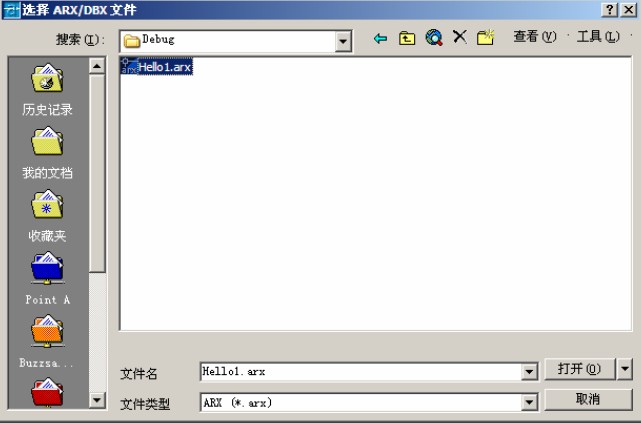
图1.9 选择所要加载的文件
ARX 命令还能够完成多种功能:
■ 查看当前已经加载的 ARX 文件。
■ 查看系统中已经定义的外部命令。
■ 卸载应用程序。
(3)直接将ARX文件拖放到AutoCAD窗口中。如果指定的ARX成功加载,会在命令行得到如图 1.10所示的结果。
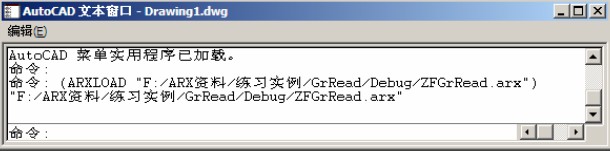
图1.10 成功加载 ARX 文件的提示
(4)要运行ObjectARX程序中注册的命令,可以直接在命令行键入命令名称并按下Enter键,前提是指定的程序已经加载到 AutoCAD 中。
使用ARX命令可以查看系统中已经注册的外部命令,假设已经加载了本章第 3 节创建的程序(参见 1.3 节程序的运行结果),那么可以使用ARX命令查看已经注册的命令,运行过程和结果如图 1.11所示。
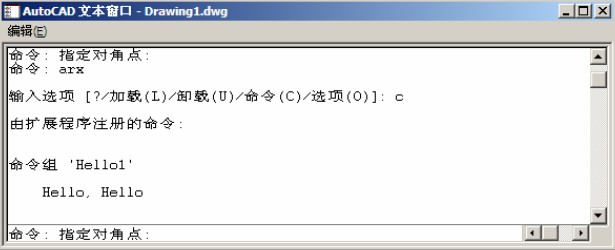
图1.11 查看已经注册的命令
要运行该程序,便可以直接在命令行键入Hello并按下Enter键,得到如图 1.12所示的结果。
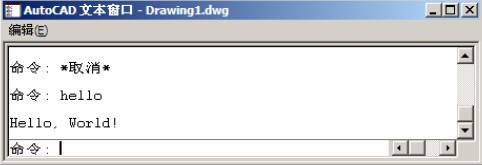
图1.12 执行 ARX 程序的结果